준비물을 챙겨요
- Windows 또는 Mac PC
- USB-C to C 케이블
- Android 8.0 이상 · 64비트 ARM 기기
접근성 권한이란?
Andy가 다른 앱의 화면을 보고 조작할 수 있게 해주는 권한이에요.
왜 PC(컴퓨터)로 설치하나요?
Andy의 화면 조작·알림 기능 때문에 Google Play 프로텍트가 파일 설치를 막을 수 있어요. Play 프로텍트는 그대로 두고, PC(컴퓨터)에 연결해 설치해요.
1. PC(컴퓨터)에 연결해 설치해요
휴대폰에서
1-1. 개발자 옵션을 켜요
- 설정 → 휴대전화 정보 → 소프트웨어 정보
- 빌드번호를 7번 눌러요. 잠금 비밀번호가 나오면 입력해요.
- 설정 첫 화면으로 돌아가 개발자 옵션을 열어요.
휴대폰에서
1-2. USB 디버깅을 켜요
USB 디버깅 스위치를 켜요.
갤럭시는 자동 차단도 확인해요
자동 차단이 켜져 있으면 설치하는 동안만 끄고, USB 디버깅을 다시 켜요. 설치가 끝나면 자동 차단을 다시 켜 주세요.
PC와 휴대폰에서
1-3. 케이블로 연결해요
PC(컴퓨터)에 C to C 케이블을 꽂아 휴대폰과 연결해요.
휴대폰에 ‘USB 디버깅을 허용할까요?’가 뜨면 허용을 눌러요.
PC(컴퓨터)에서
1-4. 설치 파일을 받아요
아래 버튼을 누르고, Drive에서 다운로드를 눌러요. 파일은 다운로드 폴더에 저장해요.
PC(컴퓨터)에서 아래 주소를 열어 주세요.
https://andy-ai.app/start/- 파일 이름
- andy-0.1.0.apk
- 버전·크기
- 0.1.0 · 58.0 MB (58,002,315바이트)
파일 정보 확인
파일 확인은 도우미가 자동으로 해요. 직접 확인하려면 아래 SHA-256 값과 비교해요.
c1862545b512a709cf2c133aae0e65fa737818f30d5f915e131a02d5fbe474b9다운로드 폴더에서 명령 실행 → 위의 값과 일치하는지 확인
Mac
shasum -a 256 "andy-0.1.0.apk"Windows
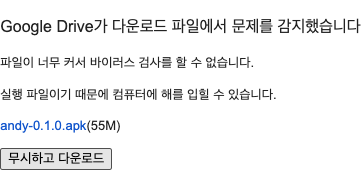
certutil -hashfile "andy-0.1.0.apk" SHA256Drive에서 파일을 검사할 수 없다고 나와요
파일이 커서 나오는 안내예요. 파일 이름 확인 → 무시하고 다운로드
PC(컴퓨터)에서
1-5. 설치 도우미를 실행해요
내 컴퓨터에 맞는 도우미를 받아 설치 파일과 같은 폴더에 저장해요.
PC(컴퓨터)에서 아래 주소를 열어 주세요.
https://andy-ai.app/start/Windows 실행 방법
- 파일 탐색기 → 다운로드 폴더
- install-andy.bat를 더블클릭해요.
- 파일 선택 창이 뜨면 andy-0.1.0.apk를 골라요.
Mac 실행 방법
- ⌘ + 스페이스 → ‘터미널’ 검색 → 열기
bash를 입력하고 스페이스를 한 번 눌러요.- Finder의 다운로드 폴더에서 install-andy.command를 터미널 창으로 끌어놓고 Enter를 눌러요.
- 파일 선택 창이 뜨면 andy-0.1.0.apk를 골라요.
도우미 창이 열리면
- 약관이 나오면 읽고, 동의하면 Y → Enter를 눌러요.
- 휴대폰에 ‘USB 디버깅을 허용할까요?’가 뜨면 허용을 눌러요.
- 도우미 창의 휴대폰 이름을 확인하고 Enter를 눌러요.
- Success / 설치됐어요!가 나오면 완료예요.
설치가 끝나면
USB 디버깅은 꺼도 돼요. 설치 중 껐던 갤럭시 자동 차단은 다시 켜요.
도우미 대신 직접 설치해요 · 수동 방법
- Google 공식 Platform-Tools → PC용 다운로드 → 압축 풀기
- 위 ‘파일 정보 확인’으로 APK 확인 → platform-tools 폴더에 복사
- 터미널 열기 →
cd입력 → 스페이스 → platform-tools 폴더 끌어놓기 → Enter - 아래 첫 명령 실행 → device 기기 1대 확인 · unauthorized면 휴대폰에서 USB 디버깅을 허용해요.
- 아래 설치 명령 실행 → Success 확인
- USB 디버깅 끄기 → 설치 중 껐던 자동 차단 다시 켜기
Mac
./adb devices
./adb install -r "andy-0.1.0.apk"
Windows 터미널(PowerShell)
.\adb.exe devices
.\adb.exe install -r "andy-0.1.0.apk"
케이블 없이 설치해요 · Android 11 이상
케이블이 없을 때만 사용해요. PC와 휴대폰을 같은 Wi-Fi에 연결하고, 위 수동 방법의 터미널 준비까지 해요.
- 휴대폰 개발자 옵션 → 무선 디버깅 켜기 → 페어링 코드로 기기 페어링
- PC에서
adb pair IP:페어링포트실행 → 휴대폰의 페어링 코드 입력 - 휴대폰에서 무선 디버깅 첫 화면으로 돌아가기 → IP 주소 및 포트 확인 → PC에서
adb connect IP:연결포트실행 adb devices→ device 기기 1대 확인 →adb install -r "andy-0.1.0.apk"- 무선 디버깅 끄기 → 설치 중 껐던 자동 차단 다시 켜기
2. 앱을 열고 접근성을 켜요
처음 시작하는 경우
- Andy 열기 → 처음 시작 안내 → 접근성 설정 열기
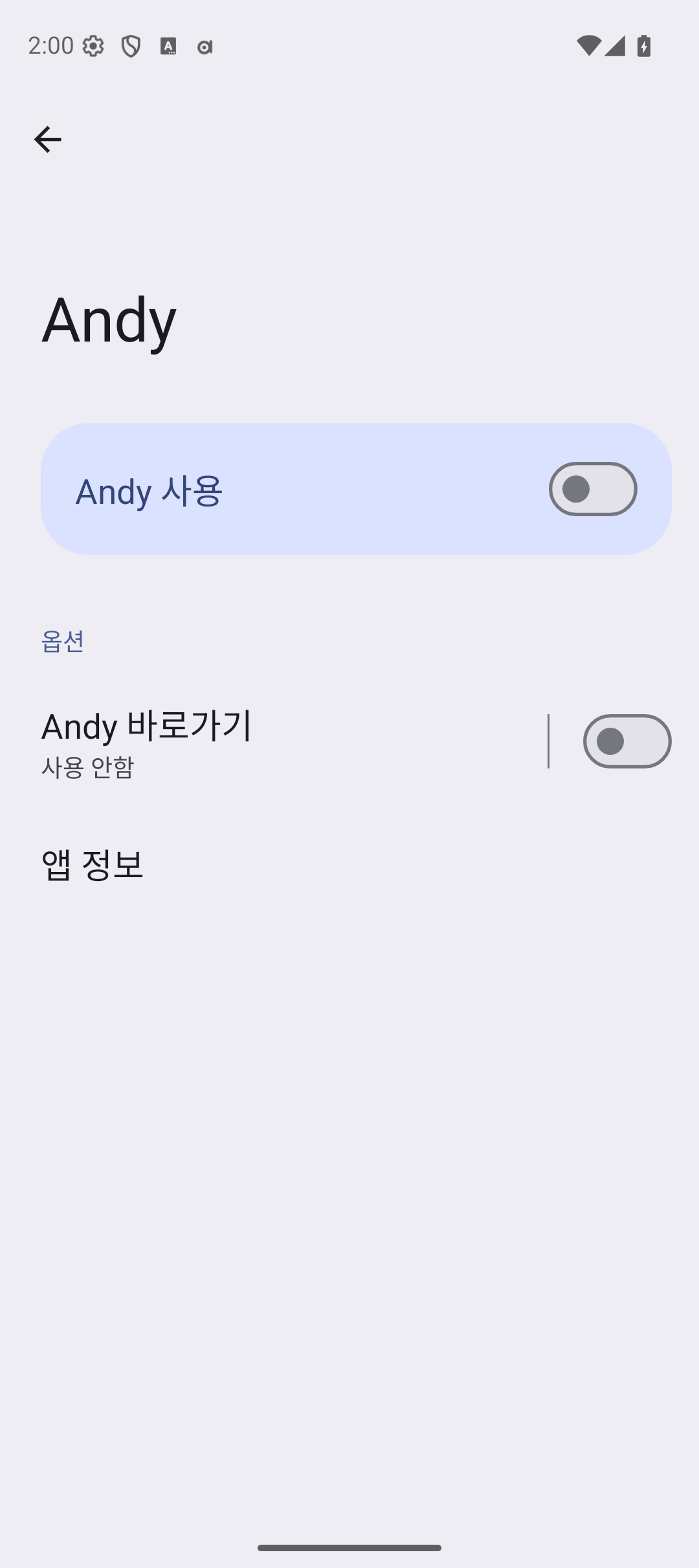
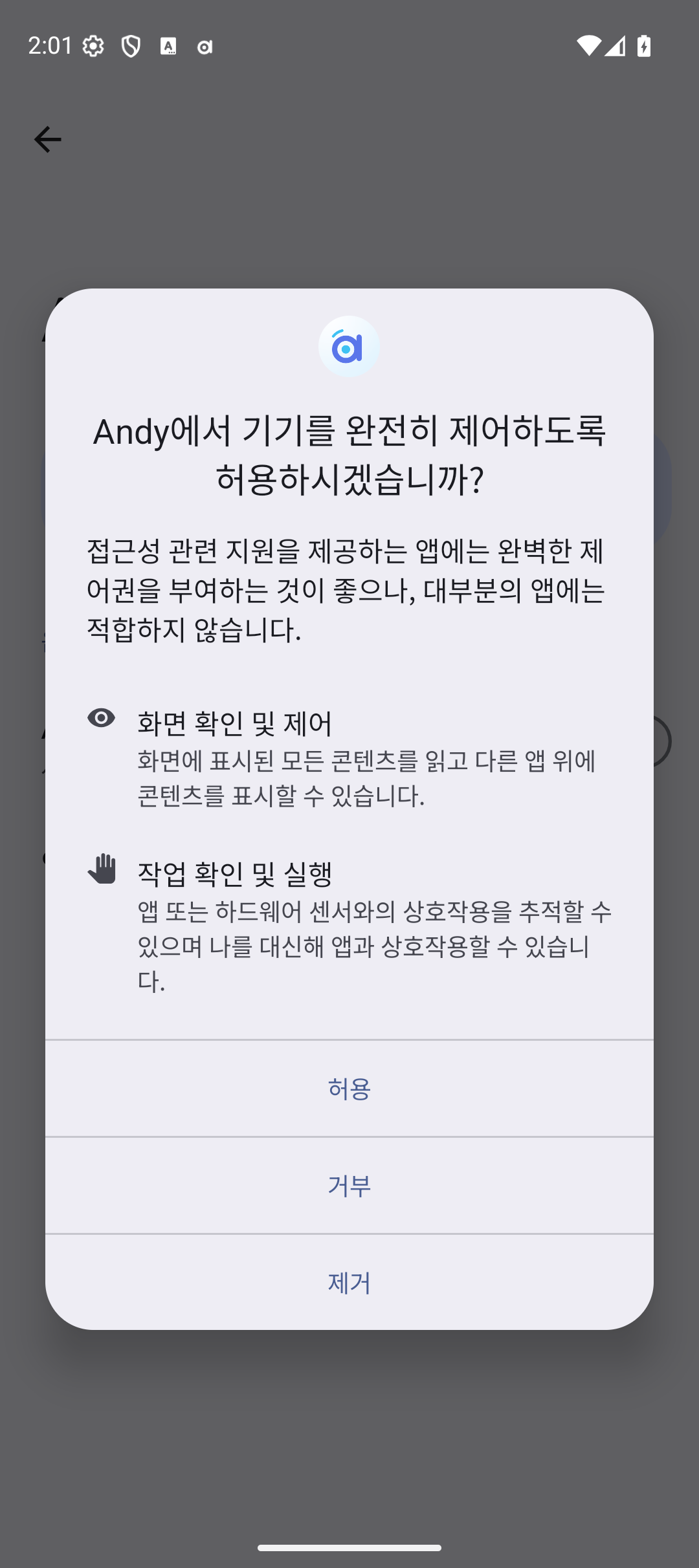
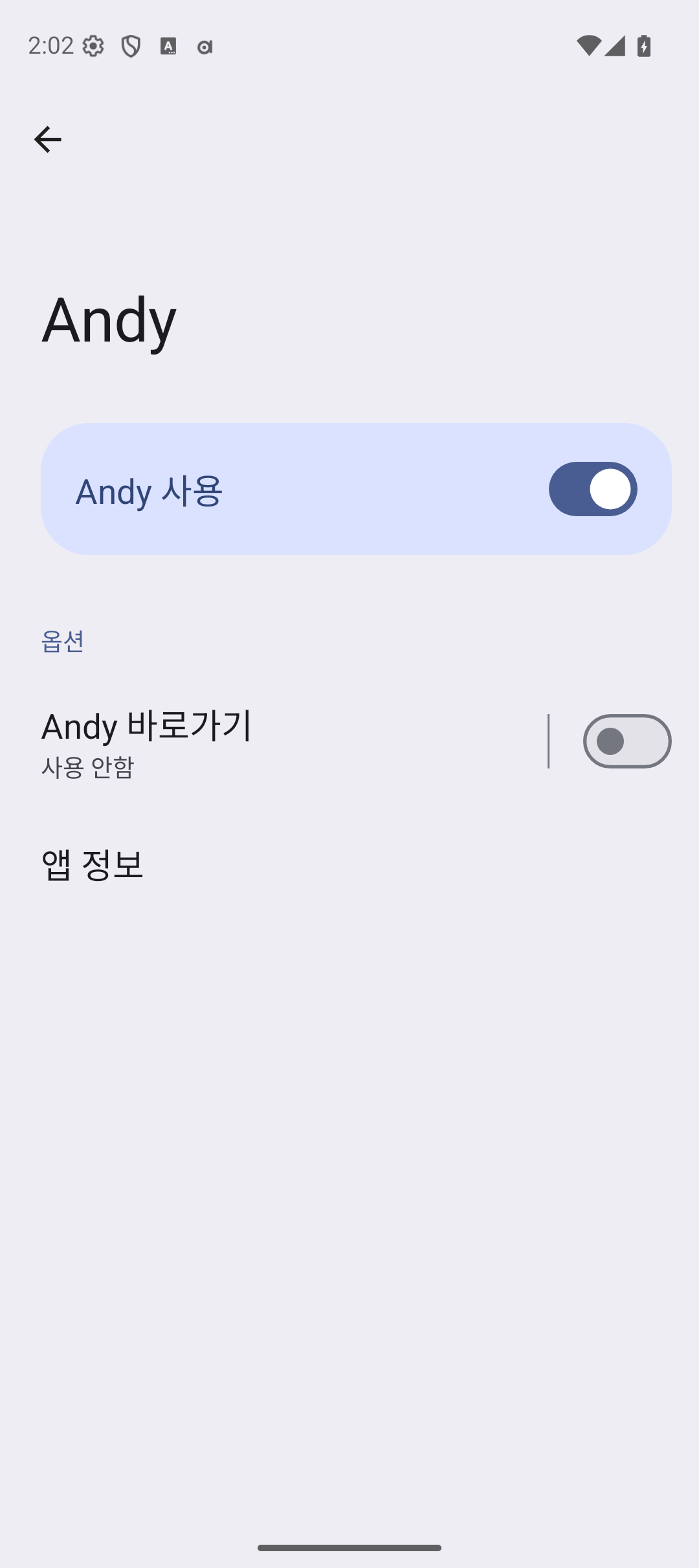
- Andy → 사용 켜기 → 허용
- Andy로 돌아가기 → ‘허용했어요’ 확인 → 다음
앱 설정을 이미 끝낸 경우
- Andy 설정 → 화면 조작 → 다른 앱 조작 허용 켜기
- 접근성에서 Andy 켜기 → Andy → 사용 켜기 → 허용
- Andy로 돌아가기
휴대폰 설정에서는 이렇게 보여요
3. 켜졌는지 확인해요
Andy 설정 → 권한 → 접근성 ‘켜짐’ 확인
4. 막혔을 때 확인해요
다음 업데이트는 어떻게 하나요?
새 설치 파일 + 도우미 받기 → USB 디버깅 켜기 → PC(컴퓨터)에 연결 → 도우미 실행
앱을 지우지 않고 업데이트해요. 같은 서명의 공식 파일이면 저장된 로그인·대화가 유지돼요.
기기가 안 보여요
- 휴대폰 잠금을 풀고 케이블을 다시 꽂아요. 계속 안 보이면 다른 케이블이나 USB 포트로 확인해요.
- 휴대폰 USB 알림에서 ‘파일 전송’을 선택해요. USB 디버깅도 확인해요.
- 갤럭시라면 보안 위험 자동 차단을 설치 중에만 끄고, 끝난 뒤 다시 켜요.
- Windows에서 계속 안 보이면 삼성 공식 USB 드라이버를 설치하고 재연결해요. Mac에는 이 드라이버가 필요 없어요. 드라이버 설치는 Windows 관리자 확인을 요구할 수 있어요.
PC(컴퓨터)에 USB-C 단자가 없어요
USB-A to C 케이블로 연결해요. 휴대폰 단자가 USB-C가 아니라면 기기에 맞는 케이블을 사용해요.
‘USB 디버깅 허용’ 창이 안 떠요
이미 승인된 PC면 창이 다시 안 떠도 괜찮아요. 도우미가 unauthorized라고 할 때는 잠금을 풀고 케이블을 다시 꽂아요. 그래도 안 뜨면 개발자 옵션에서 USB 디버깅 권한 승인 취소를 누른 뒤 재연결하고 도우미를 다시 실행해요. 이전에 승인한 다른 PC도 다시 허용해야 할 수 있어요.
USB 디버깅이 회색이에요 / 자동 차단이 켜져 있어요
갤럭시 보안 위험 자동 차단을 설치하는 동안만 끄고 다시 시도해요. 설치가 끝나면 다시 켜요. 회사·학교가 관리하는 기기의 제한은 관리자에게 확인해 주세요.
기기가 2대 이상 보여요
다른 기기와 무선 연결을 해제해요. 설치할 휴대폰만 연결하고 도우미를 다시 실행해요.
설치 파일이 다르다고 나와요 · SHA-256
이 페이지에서 설치 파일과 도우미를 함께 다시 받아요. 파일 이름이 .apk로 끝나는지 확인해요.
설치 실패 코드가 나와요
- INSTALL_FAILED_UPDATE_INCOMPATIBLE
- 기존 앱과 서명이 달라요. 같은 서명의 공식 APK를 받아요. 기존 Andy를 삭제할 수도 있지만 로그인·대화 등 앱 데이터가 사라질 수 있어요.
- INSTALL_FAILED_OLDER_SDK
- Android 버전이 낮아요. Android 8.0 이상인지 확인해요.
- INSTALL_FAILED_NO_MATCHING_ABIS
- 현재 APK는 64비트 ARM 기기용이에요. 기기와 맞는지 확인해요.
- INSTALL_FAILED_VERSION_DOWNGRADE
- 이미 더 새 버전이 있어요. 최신 APK를 받아요.
- INSTALL_FAILED_INSUFFICIENT_STORAGE
- 휴대폰 저장 공간을 비운 뒤 다시 실행해요.
- INSTALL_FAILED_USER_RESTRICTED
- 휴대폰의 설치 제한이에요. 갤럭시 자동 차단을 확인하고, 관리되는 기기라면 관리자에게 문의해요.
- INSTALL_FAILED_VERIFICATION_FAILURE
- 앱 확인 과정에서 멈췄어요. 휴대폰의 안내와 오류 원문을 확인해요. Play 프로텍트를 끄지 마세요.
다른 오류라면 창의 오류 문구를 그대로 남겨 두세요. 아래 AI 도움말로 확인할 수도 있어요.
접근성·알림 접근을 켤 때 ‘제한된 설정’이 나와요
Android 13 이상에서 이 안내가 나올 때 따라 해요.
- 설정 → 애플리케이션(또는 앱) → Andy
- 우측 위 ⋮ → 제한된 설정 허용 → 본인 확인
- 접근성·알림 접근 설정으로 돌아가 다시 켜요.
Andy가 없거나 접근성이 계속 꺼짐으로 보여요
설치가 끝났는지 확인하고, 2번 접근성 안내를 다시 따라 해요.
- Andy 설정 → 화면 조작 → 다른 앱 조작 허용 켜기
- 휴대폰 설정 → 접근성 → Andy → 사용 켜기
어려우면 AI에게 물어봐요
아래 문장을 복사해 AI에게 보내요. [ ] 안은 내 상황으로 바꿔요. 사진을 보낼 때는 계정·알림·인증번호·페어링 코드를 가려요.
Andy 공식 안내 https://andy-ai.app/start/ 를 따라 PC로 설치 중이에요. PC는 [Windows/Mac], 휴대폰은 [모델], Android는 [버전]이에요. 현재 단계는 [번호]이고 화면에 [문구/오류 코드]가 나와요. 공식 자료를 기준으로 다음 한 단계만 쉽게 알려 주세요. Play 프로텍트를 끄거나 보안 기능을 영구히 해제하지 말고, 앱 삭제로 데이터가 사라지는 방법은 먼저 설명해 주세요.
끄고 싶을 때
- 휴대폰 설정 → 접근성 → Andy → 사용 끄기
- Andy 설정 → 화면 조작 → 다른 앱 조작 허용 끄기